
Rozdział 18 · Projekt: Aplikacja do rysowania
 Rozdział 18 · Projekt: Aplikacja do rysowania
Stwórz pierwsze menu (kształty)
Paska narzędzi z przyciskami wyboru kształtu — oraz zmiennymi zapisującymi aktualny stan.
Stwórz pierwsze menu (kształty)
Pasek narzędzi – normalny Frame (Rozdział 16) z guzikami,
Każdy z nich wybiera własną pościąg:
menu_figur.py
toolbar = tk.Frame(root)
toolbar.pack(side="top", fill="x")

def vybrat_figuru(figura):
    global tekuschaya_figura
    tekuschaya_figura = figura

tk.Button(toolbar, text=„Linia”, command=lambda: vybrat_figuru("linia")).pack(side="left")
tk.Button(toolbar, text=Prostokąt, command=lambda: vybrat_figuru("pryamougolnik")).pack(side="left")
tk.Button(toolbar, text=„Oval”, command=lambda: vybrat_figuru("oval")).pack(side="left")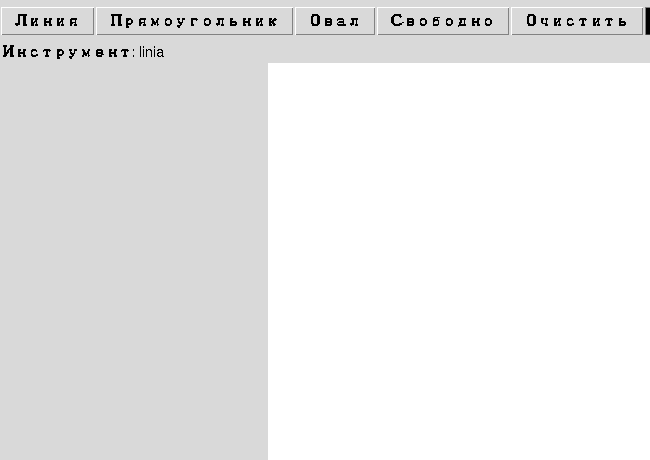
Zmuszamy parametry rysowania do działania!
Utwórzmy zmienne globalne dla bieżącego kształtu, koloru i grubości linii — będą je zmieniać przyciski paska narzędzi i czytać funkcje rysowania:
parametry.py
tekuschaya_figura = "linia"
tekuschij_cvet = "black"
tolschina = 3
Prototyp: zmienne globalne — nie jest to finalna architektura
Trzy zmienne globalne łatwo jest czytać i wyjaśniać, dopóki aplikacja jest mała — ten wybór już widzieliśmy w pierwszym prototypie kółko-krzyżyk (rozdział 17). Rozdział 18.13 pokaże, na co to się rozrasta, gdy przybywa narzędzi, działań i historii.
Praktyka: pasek narzędzi i opcje rysowania
Moduł tkinter otwiera natywne okno Python — wykonaj lokalnie w VS Code, PyCharm lub Jupyter
Praktyka kursuje lokalnie